【markdown转word】Pandoc高效转换Markdown为Word技巧之二
- 工作小总结&小工具类
- 时间:2026-04-14 22:47
- 704人已阅读
🔔🔔好消息!好消息!🔔🔔
有需要的朋友👉:微信号
整体流程图:从 Markdown 到 Word 的完整旅程
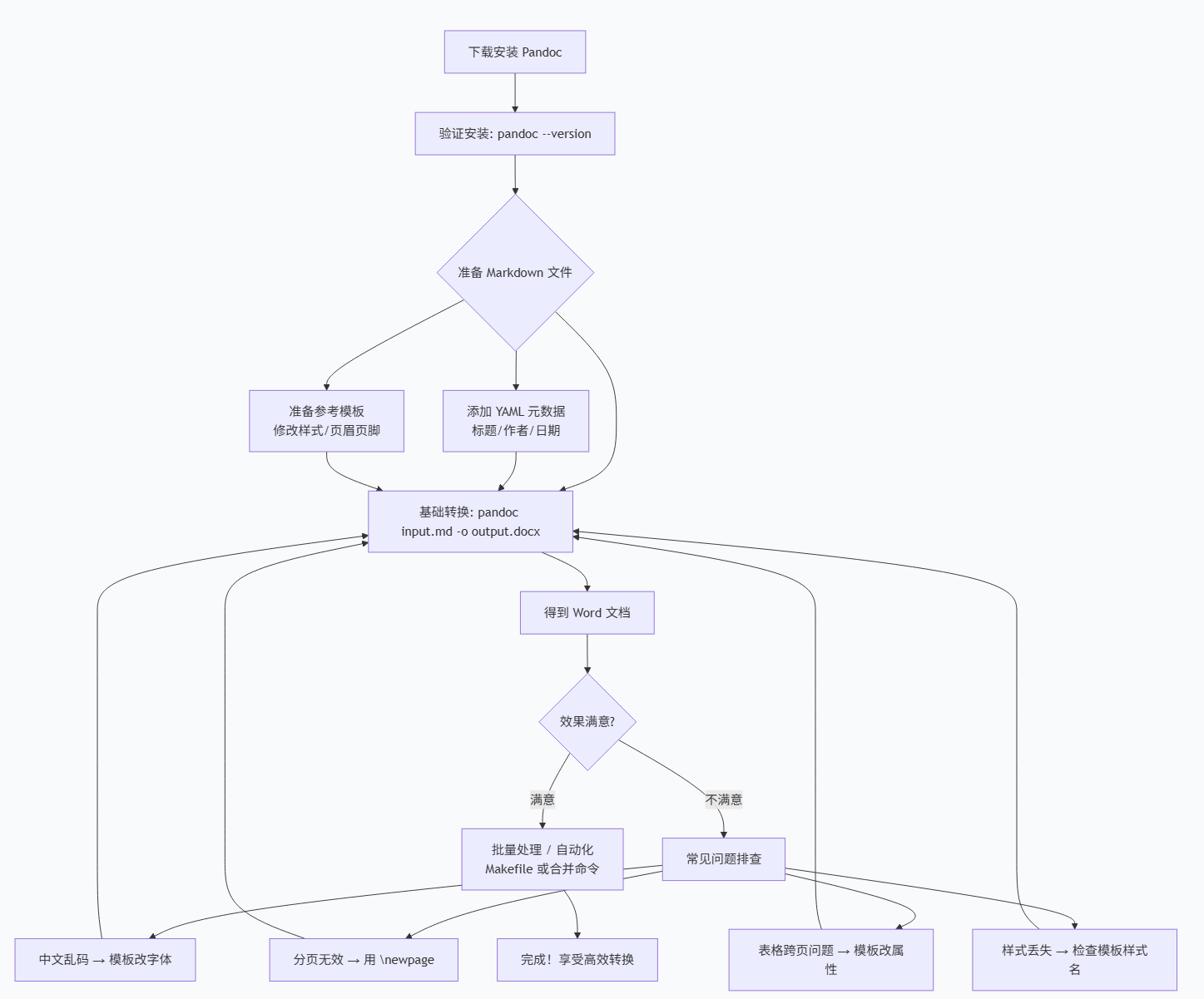
下面这张图帮你直观地看明白整个流程——从安装 Pandoc,到写出带格式的 Word 文档,每一步都一目了然。
流程图解读
上半部分(A→D)是最常用的基础路径:安装 → 验证 → 写好 Markdown → 一条命令转成 Word。
两条支线:你可以只做基础转换,也可以给 Markdown 加上 YAML 头信息,或者用一个自己修改过的 Word 模板来控制样式。
下半部分(H→I→D)是一个反馈循环:如果结果不满意,对照“常见问题”调整后重新转换,直到满意为止。
最后,如果你经常需要转换很多文件,可以用 Makefile 或合并命令实现批量自动化。
继续完善:补充几个“偷懒”小技巧
技巧一:给 Pandoc 设置别名(减少打字)
如果你每次都要加 --reference-doc=模板.docx,可以在命令行里设置一个别名:
Windows(PowerShell):
function pandoc-docx { pandoc $args[0] -o $args[1] --reference-doc=模板.docx }Mac / Linux(bash/zsh):
alias pandoc-docx='pandoc --reference-doc=模板.docx'
之后你只需要输入:
pandoc-docx input.md output.docx
系统会自动帮你补上模板参数。
技巧二:用 VS Code 一键转换
如果你用 VS Code 写 Markdown,可以安装 vscode-pandoc 扩展,然后在设置里配好默认参数。之后在 Markdown 文件上右键 → “Export as Docx” 就能直接生成 Word,连命令都不用敲。
技巧三:把分页符包装成快捷键
经常需要分页?可以定义一个 Markdown 缩写,比如在文件开头写上:
*[分页]: \newpage
然后在需要分页的地方只写 分页 两个字,Pandoc 转换时会自动把它替换成 \newpage(需配合 --smart 或 +smart 扩展)。不过这个稍有点绕,还是直接写 \newpage 更省心。
最后的最后:一句话记住 Pandoc
写你的内容,让 Pandoc 操心格式。
你不用再纠结 Word 里这个标题为什么对不齐、那个表格为什么跑到下一页去了。只要你花一两个小时熟悉上面这些命令和技巧,以后每次写文档都能像喝水一样自然。
如果哪天你遇到更奇怪的需求(比如把 Word 里的批注转成 Markdown 脚注,或者把 LaTeX 公式转成可编辑的 Word 公式),放心,Pandoc 基本都能搞定——去翻翻它的官方手册就行了。
现在,去试试你的第一个 pandoc 命令吧! 🚀