【markdown转word】Pandoc高效转换Markdown为Word技巧,Visual Studio主题、字体、快捷键、开发环境设置,自用。
- 工作小总结&小工具类
- 时间:2026-04-14 22:45
- 958人已阅读
🔔🔔好消息!好消息!🔔🔔
有需要的朋友👉:微信号
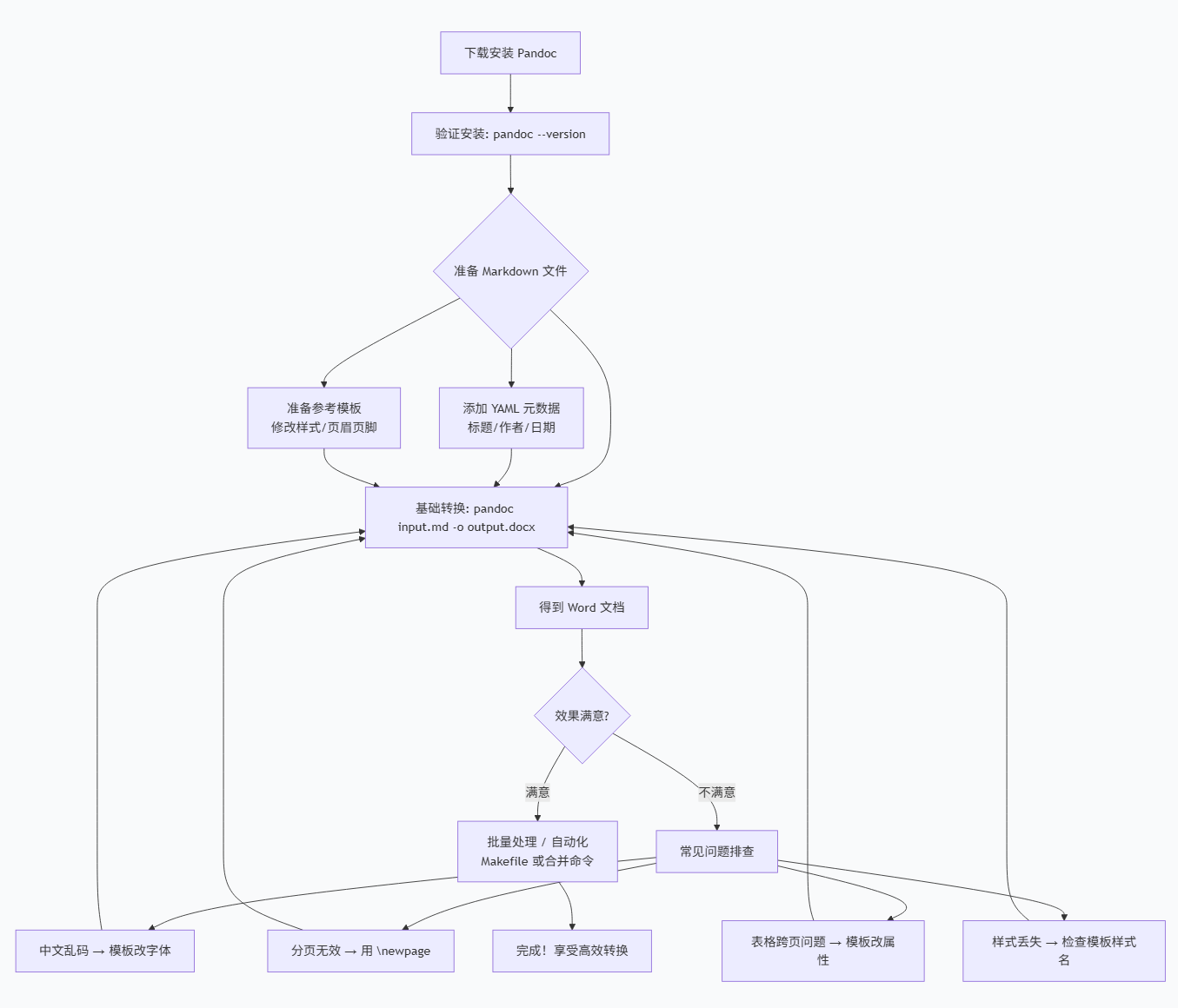
Pandoc 入门指南:轻松把 Markdown 变成 Word
不用再复制粘贴、手动调格式了,一个命令搞定文档转换
安装与验证
首先,你需要访问 Pandoc 官网 下载适合你操作系统的安装包,然后像安装普通软件一样完成安装。安装完成后,打开命令提示符(Windows 用户)或终端(Mac/Linux 用户),输入下面这行命令,看看 Pandoc 是否已经乖乖就位:
pandoc --version
如果屏幕上出现一大串版本信息,那就恭喜你——安装成功!这就像新买的电器插上电、按下开关,指示灯亮了,一切正常。
基础转换步骤
假设你已经写好了一个 Markdown 文件,名叫 my-article.md,现在想把它变成 Word 文档。只需要在命令提示符里输入:
pandoc my-article.md -o my-article.docx
这就像在跟计算机说:“嘿,帮我把这个 Markdown 文件翻译成 Word 格式,保存成 my-article.docx 吧。” 敲一下回车,几秒钟后,一个崭新的 Word 文档就出现在你眼前了。
如果你有一个现成的 Word 样式模板(比如公司规定的报告模板),也可以让 Pandoc 参考它来生成文档:
pandoc my-article.md --reference-doc=公司模板.docx -o 正式报告.docx
给文档加个“封面”——使用 YAML 元数据
想让生成的 Word 文档自动带上标题、作者、日期这些信息?很简单,在你的 Markdown 文件最开头写上这样一段内容:
---
title: "年终技术总结"
author: "研发部-张三"
date: "2026-04-14"
---
注意,开头和结尾都是三个短横线 ---,中间写上你要的信息。转换之后,Word 文档的标题栏、作者字段、日期位置就会自动填好。这就像你给文档贴了个标签,告诉计算机“这是我的文档,基本信息都在这里了”。
你还可以加上更多信息,比如 subtitle(副标题)、abstract(摘要),Pandoc 都会妥善处理。
让文档更好看——模板定制
Pandoc 默认生成的 Word 文档样式比较朴素(白底黑字,宋体或等线)。如果你想让它更专业,比如加上公司的页眉页脚、调整标题颜色、设置表格样式,那就要用到参考模板了。
提取默认模板
先让 Pandoc 给你一份默认的 Word 模板,你在这个模板上修改,以后每次都参考它:
pandoc -o 我的模板.docx --print-default-template=docx
小提示:网上有些教程写的是
--print-default-template reference.docx,那是错的,别被带偏了。正确的就是上面这行。
修改模板
用 Word 打开 我的模板.docx,然后你可以:
修改页眉页脚:直接双击页眉区域,添加公司 logo、文档编号等。
调整标题样式:找到“样式”窗格里的“标题 1”、“标题 2”……,修改字体、颜色、行距。Markdown 里的
#一级标题会对应“标题 1”,##对应“标题 2”,依此类推。改正文样式:把“正文”样式改成你喜欢的字体(比如中文用“微软雅黑”,英文用“Arial”)。
设计表格样式:可以新建一个表格样式,或者修改默认的“网格型表格”。
改完之后保存,以后转换时加上 --reference-doc=我的模板.docx,所有文档都会自动套用这套样式。
一些高级小技巧
分页符
想让文档在某个地方强行分页?直接在 Markdown 里写一行:
\newpage
Pandoc 会把它变成 Word 里的分页符。如果不行(极少见),可以用下面这个“咒语”:
```{=openxml}
<w:p><w:r><w:br w:type="page"/></w:r></w:p>
### 表格跨页显示
Word 里的表格如果太长,默认可能会自动跨页。但有时候它偏要硬挤在同一页,导致表格跑到页面外面去。这时你需要修改模板中的表格样式:
1. 用 Word 打开你的参考模板。
2. 选中表格,右键 → “表格属性” → “行” → 取消勾选“允许跨页断行”…… 不对,说反了。**想要跨页,应该勾选“允许跨页断行”**。
3. 保存模板,重新转换。
如果你不想改模板,也可以用 Lua 过滤器(一个脚本文件),但有点复杂,需要时再搜吧。
### 图片、表格自动编号
如果你写技术文档,需要“如图 1-1 所示”、“见表 2”这样的交叉引用,可以安装一个叫 `pandoc-crossref` 的小工具。然后在 Markdown 里这样写:
```markdown
{#fig:topo}
见图 @fig:topo。转换命令加上 --filter pandoc-crossref 即可。这就像给你的图片和表格都贴上了号码牌。
批量转换:一次处理很多文件
如果你有一堆 Markdown 文件要转成 Word,一个个敲命令太累。可以写一个简单的 Makefile(放在你的文件夹里):
SOURCES := $(wildcard *.md)
DOCX := $(SOURCES:.md=.docx)

all: $(DOCX)

%.docx: %.md
	pandoc $< -o $@ --reference-doc=模板.docx

clean:
	rm -f $(DOCX)
然后在命令行输入 make,所有 .md 文件就会自动转换成同名的 .docx 文件。想删掉生成的 Word 文件?输入 make clean 就行。
如果你想把多个 Markdown 合并成一个 Word 文档,更简单:
pandoc 第一章.md 第二章.md 第三章.md -o 全书.docx --reference-doc=模板.docx
常见问题与解决方法
| 遇到的问题 | 可能的原因 | 怎么办 |
|---|---|---|
| 生成的 Word 里中文全是乱码 | 模板中没有指定中文字体 | 用 Word 打开模板,把“正文”样式的字体改成“宋体”或“微软雅黑”,保存,重新转换 |
| 明明用了模板,样式还是不对 | 模板里的样式名称和 Pandoc 默认的不匹配 | 检查模板中是否有“正文”“标题 1”“标题 2”等样式。如果名字不对,改成这些标准名字 |
| 公式显示成一堆代码 | 缺少公式渲染支持 | 安装 MathType,或者用 --webtex 参数把公式转成图片 |
| 表格在页底被截断 | 表格不允许跨页 | 按前面的方法,在模板中勾选表格行的“允许跨页断行” |
| 分页符没效果 | 没有启用 raw_tex 扩展 | 加上参数 +raw_tex:pandoc input.md -o output.docx +raw_tex |
怎么看哪里出了问题?
如果你转换时遇到错误,或者结果很奇怪,可以打开 Pandoc 的详细日志:
pandoc mydoc.md -o mydoc.docx --log=log.txt
转换完成后,打开 log.txt 看看里面有没有红色的警告或错误信息。这就像是让 Pandoc 一边干活一边写日记,方便你事后翻看。
注意:不要用
pandoc -v来调试,-v只是看版本号,不会执行转换。
让转换更快一点(大文件专用)
如果你要转换的文档特别大(上百页),可以试试下面几招:
不要分开再合并:直接把多个章节文件一起喂给 Pandoc:
pandoc chap*.md -o book.docx。先分开转再手动合并反而更慢。不要画蛇添足:转换 Word 时不需要加
--standalone或--self-contained,因为 Pandoc 默认就是完整输出。加了反而多干活。如果反复用同一个过滤器:可以把 Lua 过滤器提前编译成二进制,但大多数情况下没必要。
另外,如果你想指定 Pandoc 去哪里找你的自定义模板,可以设置一个环境变量(Windows 叫系统变量):
export PANDOC_TEMPLATES_PATH=/你的自定义模板文件夹
这样 Pandoc 就会自动去那里找模板,不用每次都写完整路径。
一个完整的例子
咱们从头到尾走一遍:
写一个 Markdown 文件
example.md:
---
title: "Pandoc 尝鲜报告"
author: "小明"
date: "2026-04-14"
---

# 第一步:安装

果然很简单。\newpage

# 第二步:转换

| 工具 | 难度 |
|------|------|
| Pandoc | ⭐ |
| 手动复制 | ⭐⭐⭐⭐⭐ |
提取默认模板,并改好字体和页眉:
pandoc -o my_template.docx --print-default-template=docx
用 Word 打开 my_template.docx,把正文样式改成“微软雅黑”,加上页眉“内部使用”,保存。
转换:
pandoc example.md -o 报告.docx --reference-doc=my_template.docx
打开
报告.docx,看看分页、表格、标题样式是不是都符合预期。大功告成!
还想学更多?
Pandoc 的功能远不止这些。你可以:
用 Lua 过滤器 实现任意复杂的排版逻辑
把 Markdown 转成 PDF、EPUB、LaTeX 等等
甚至用 Pandoc 写幻灯片(转成 reveal.js)
官方文档是最好的老师:Pandoc 用户手册
写在最后
Pandoc 就像一个勤快的文档翻译官,你把内容写在 Markdown 里,它帮你穿上 Word 的漂亮外衣。虽然一开始要花十几分钟了解这些命令,但一旦上手,每次写文档都能省下大把调格式的时间。希望这份“不那么正经”的指南能帮你顺利上路。如果遇到问题,欢迎回来翻翻“常见问题”那一节,或者直接去搜一下,Pandoc 的社区很活跃,几乎你遇到的坑,别人都踩过并且填平了。
好了,现在去试试你的第一个 pandoc xxx.md -o xxx.docx 吧!