IntelliJ IDEA打包Tomcat项目为WAR文件教程
- 工作小总结&小工具类
- 时间:2026-01-26 23:34
- 718人已阅读
🔔🔔好消息!好消息!🔔🔔
有需要的朋友👉:微信号
在 IntelliJ IDEA 中打包 Tomcat 项目为 WAR 文件,有以下几种方法:
方法一:使用 Maven 构建(推荐)
1. 配置 pom.xml
确保你的项目是 Maven 项目,并在 pom.xml 中配置打包方式为 war:
<packaging>war</packaging>

<!-- 如果需要指定输出目录 -->
<build>
    <finalName>你的项目名</finalName>
    <outputDirectory>${project.build.directory}</outputDirectory>
</build>
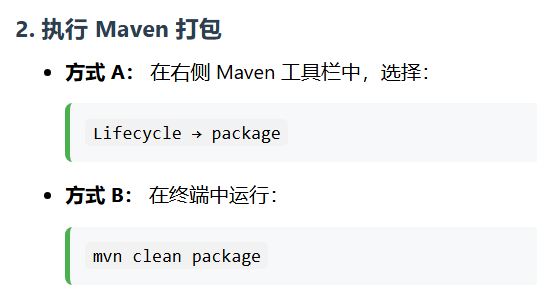
2. 执行 Maven 打包
方式 A: 在右侧 Maven 工具栏中,选择:
Lifecycle → package
方式 B: 在终端中运行:
mvn clean package
3. 查找生成的 WAR 文件
打包完成后,WAR 文件位于:
项目目录/target/项目名.war
方法二:使用 Gradle 构建
1. 配置 build.gradle
apply plugin: 'war'

war {
    archiveFileName = '你的项目名.war'
}
2. 执行 Gradle 打包
在右侧 Gradle 工具栏中,选择:
Tasks → build → war
或在终端运行:
./gradlew war
3. 查找 WAR 文件
项目目录/build/libs/项目名.war
方法三:手动构建(非构建工具项目)
1. 配置 Artifact
File → Project Structure (或 Ctrl+Alt+Shift+S)
选择 Artifacts 标签页
点击 + → Web Application: Archive
配置:
Name: 你的项目名
Output directory: 选择输出路径
在 Available Elements 中,将项目内容添加到 WAR 中
2. 构建 Artifact
Build → Build Artifacts…
选择你的 WAR artifact
点击 Build
方法四:使用 IDEA 内置工具
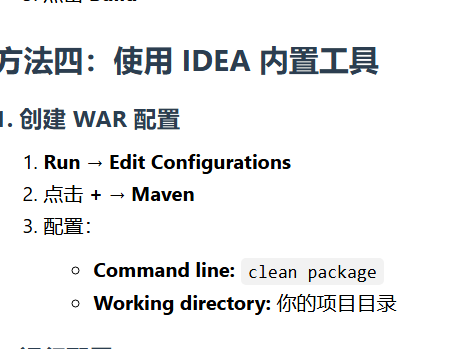
1. 创建 WAR 配置
Run → Edit Configurations
点击 + → Maven
配置:
Command line:
clean packageWorking directory: 你的项目目录
2. 运行配置
运行该配置即可打包 WAR 文件。
重要配置检查
1. 确保 web.xml 存在
传统项目需要 WEB-INF/web.xml,Servlet 3.0+ 可使用注解替代。
2. 检查项目结构
项目名/
├── src/
├── web/ 或 webapp/
│   ├── WEB-INF/
│   │   ├── web.xml
│   │   └── lib/ (如果需要)
│   └── 其他资源
└── pom.xml 或 build.gradle
3. 排除测试文件(可选)
在 Maven 的 pom.xml 中添加:
<properties>
    <skipTests>true</skipTests>
</properties>
部署 WAR 文件
将生成的 WAR 文件复制到 Tomcat 的 webapps 目录,启动 Tomcat 即可自动部署。
快速打包技巧
使用快捷键:
双击 Shift → 输入 “Maven” → 打开 Maven 工具窗口
Ctrl+Shift+A → 输入 “package” → 运行 Maven package 目标
推荐使用 Maven/Gradle 构建工具,它们能更好地管理依赖和构建过程。
上一篇: word怎么转成markdown?