解决C盘爆红的的解决方案
在上一篇文章中,凯哥分析了《解决C盘爆红的的原因分析》。其中就是四类原因。那么本文,咱们就来讲讲讲讲,怎么解决这几种问题。解决系统文件及系统更新后缓存处理方案:第一步:打开我的电脑,然后选中C盘之后,鼠标右键,在弹出窗选择“属性”,点击“属性”。在新的弹窗中选择“常规”的table,可以看到磁盘清理。如下图:第二步:在弹出窗口可以看到有一些可以清理的数据。我们可以勾线需要清理的来及及旧版本Wind
在上一篇文章中,凯哥分析了《解决C盘爆红的的原因分析》。其中就是四类原因。那么本文,咱们就来讲讲讲讲,怎么解决这几种问题。
解决系统文件及系统更新后缓存处理方案:
第一步:
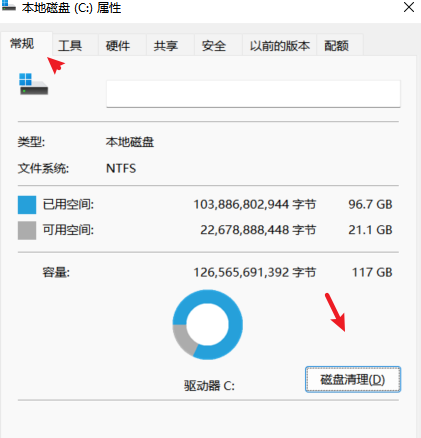
打开我的电脑,然后选中C盘之后,鼠标右键,在弹出窗选择“属性”,点击“属性”。在新的弹窗中选择“常规”的table,可以看到磁盘清理。如下图:
第二步:
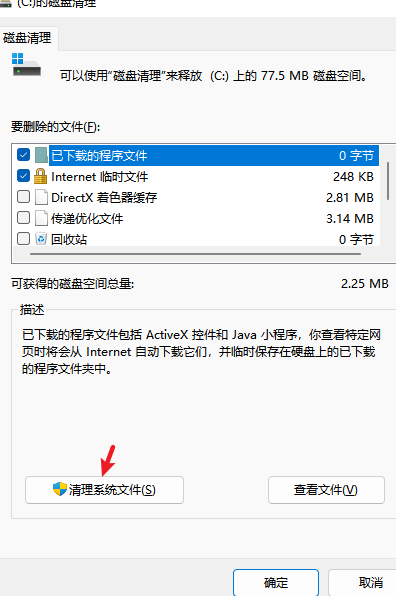
在弹出窗口可以看到有一些可以清理的数据。我们可以勾线需要清理的来及及旧版本Windows安装文件。在Windows11的操作系统下,需要点击清理系统文件。如下图:
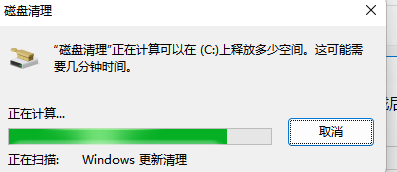
点击后电脑会自动开始扫描,等待扫描完成后:
会看到旧版Windows安装,也占用了不少空间。如下图:
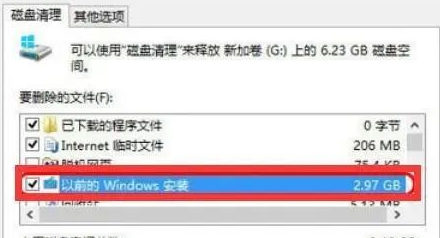
这个文件其实是可以删除的。我们选中需要删除的文件后,点击删除,等待删除完成之后,就会发现C盘会多次好几个GB的空间来。
清理虚拟
原创不易,完成人机校验,阅读全文