【填坑】在windows系统下安装Docker Desktop后迁移镜像位置
大家后,本文是为了填前两天写的一篇文章《【图文教程】Windows11下安装DockerDesktop》。这个文章有个坑,当时凯哥忘了写上。今天就把这个坑给填补上。什么坑呢?就是默认安装的镜像是在C盘下的。先来看看看迁移之前C盘情况:先说明:Cpan本来还有一二十个GB的空间,然后运行docker之后,看到C盘磁盘空间刷刷的往下掉,才突然想起安装WSL的时候,有个坑忘了填了。事情起因:在windo
大家好,本文是为了填前两天写的一篇文章《【图文教程】Windows11下安装Docker Desktop》。这篇文章有个坑,当时凯哥忘了写上。今天就把这个坑给填补上。什么坑呢?就是默认安装的镜像是在C盘下的。先来看看看迁移之前C盘情况:

先说明:C盘本来还有一二十个GB的空间,然后运行docker之后,看到C盘磁盘空间刷刷的往下掉,才突然想起安装WSL的时候,有个坑忘了填了。
事情起因:
在windows下安装Docker Desktop之后,默认是安装在C盘的,默认的镜像文件位置是在C盘下的用户名下的\AppData\Local\Docker\wsl
比如凯哥的:
C:\Users\kaigejava\AppData\Local\Docker\wsl
下面有两个文件夹。

我们来看看现在这两个文件夹的大小:

竟然占用了10GB的磁盘空间,在对C盘来说,太浪费了。我们要这两个文件夹迁移到其他盘符中,具体操作如下:
一:将镜像导出
罗列出现在在使用WSL的。在CMD命令窗口执行
wsl --list -v
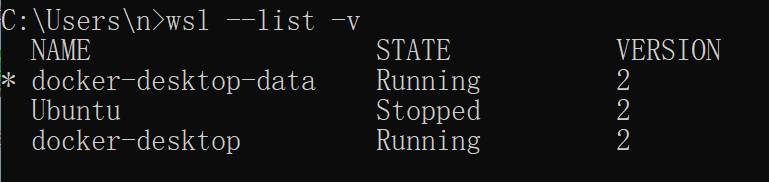
可以看到有两个docker相关的在运行。我们需要先关闭。
1:在电脑桌面的右下角点击Docker Desktop图标退出当前应用;
2:关闭WSL。执行命令是: wsl --shutdo
原创不易,完成人机校验,阅读全文
相关推荐
DOCKER【图文教程】Windows11下安装Docker DesktopDOCKER【图文教程】windows环境下给Dokcer Desktop安装docker-composeDOCKER如何将Docker(Windows桌面版-Docker Desktop)自定义安装目录DOCKER【图文教程】windows环境下给Dokcer Desktop配置阿里云镜像加速地址资源微软操作系统 Windows Server 2012 R2 官方原版镜像网络文章Windows系统下Chromedriver.exe安装及配置DOCKERWindows 11 操作系统安装docker之后提示让更新wsl,执行后错误提示:403DOCKER【Docker教程系列】Docker学习5-Docker镜像理解