LoRaWAN&ChirpStack
共 14 篇已发布文章

在ChirpStack中创建设备
创建完应用之后,在应用中添加设备:依然是在租户菜单下的applications下:点击Add.这里需要注意:DeviceEUI(EUI64)必须和模拟器中的一致。模拟器中设备的添加设备信息:

LWN-Simulator模拟器web界面操作启动模拟器
通过前面几篇文章介绍,我们已经配置好了网关桥、网关及设备等信息。这篇文章,咱们启动模拟器进入到LWN-Simulatore的web操作页面,在启动之前先看看创建的网关桥、网关及设备是否都是激活状态。如上图,当状态是绿色表示在运行的。然后,在页面的右上角,可以看到状态还是红色的。如下图:然后直接点击,右上角,运行。启动后效果:

LWN-Simulator模拟器web界面创建网关
在LWN-Simulator模拟器的web界面创建网关,在左侧菜单,找到Gateways,然后找到Addnewgateway在添加新网关时候,分为虚拟网关和真实网关。因为,咱们没有真实的网关,这里,咱们就新增虚拟网关。点击Virtualgateway,进行创建虚拟网关。说明:mac地址:点击后面的刷新按钮就可以自动获取了经纬度及高度:非必填。可以都是0
LWN-Simulator模拟器安装
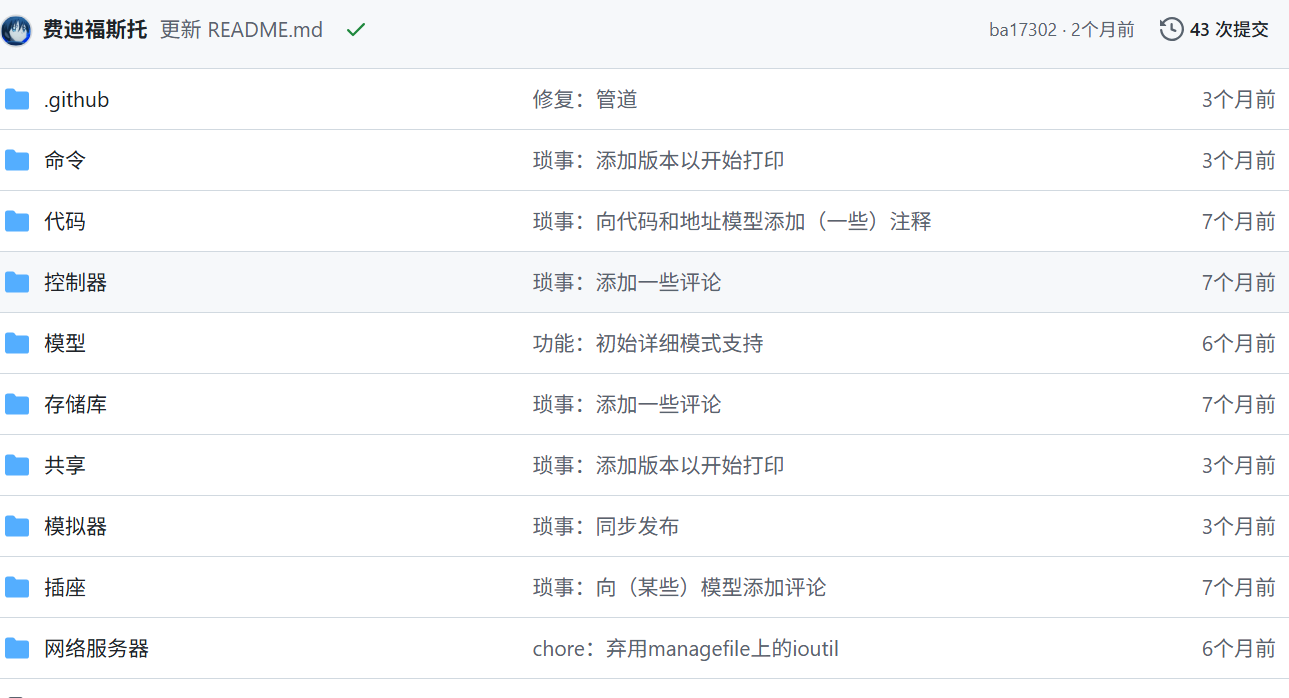
关于 LoRaWAN 节点和网络模拟器可与真实的 LoRaWAN 环境(例如 Chirpstack)配合使用,并配备用于实时交互的 Web 界面。
在ChirpStack中查看设备和数据(网关上线、设备上线、查看数据报文)
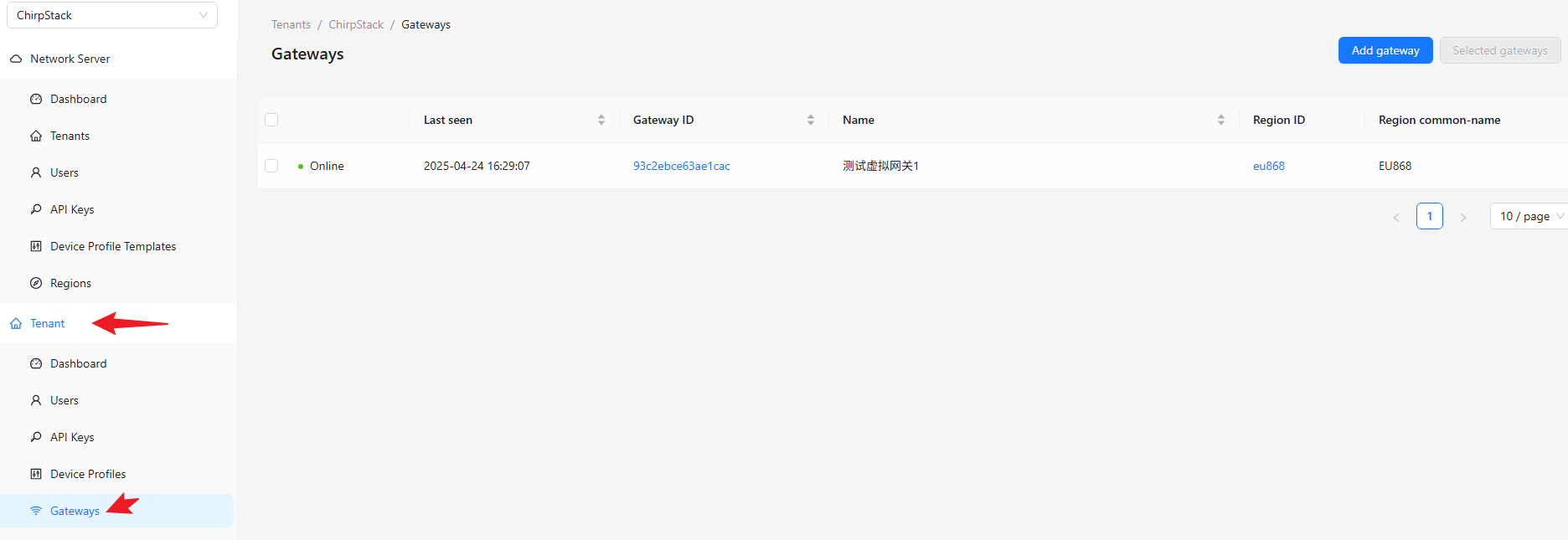
配置完网关、设备之后,需要上线才可以查看。本文介绍怎么设备上线、网关上线及查看数据报文。一、网关上线在租户菜单下找到网关列表,然后找到对应的网关,设置上线二、设备上线在Applications菜单下,然后自己创建的应用,然后上线三、查看数据报文在设备列表中,找到需要查看的设备,然后点击事件就可以看到设备上报的数据信息了
在ChirpStack中创建设备模板
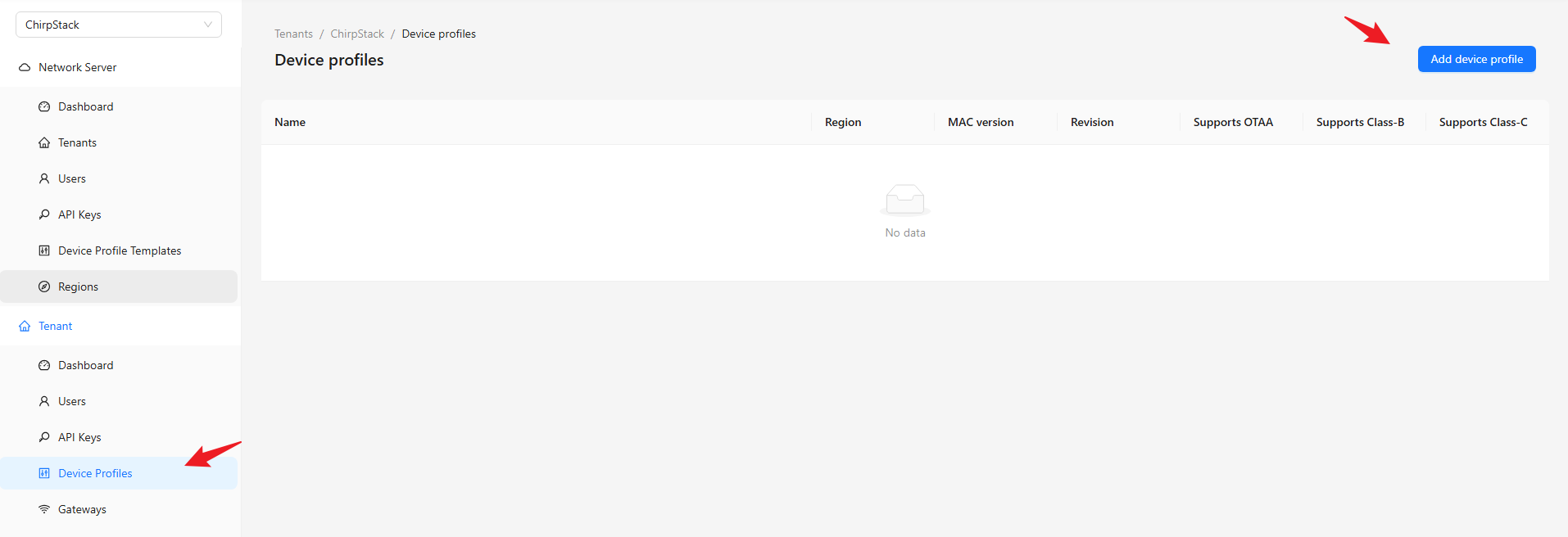
创建完网关之后,下一步就是需要创建设备模板。这里的模板就是一类设备的。点击租户菜单下的DeviceProfiles菜单,在此菜单下创建设备模板。需要注意:不要开启OTAA点击Add按钮,添加基本信息及相关属性配置:配置完成之后,点击保存后如下图:
在ChirpStack中创建应用
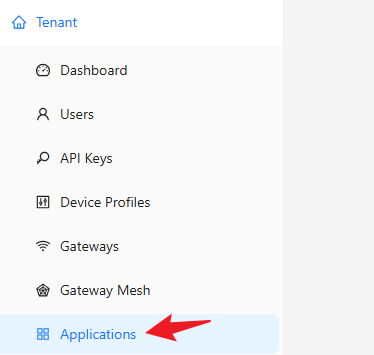
创建完设备模板之后,下一步就是创建应用,然后在应用中添加设备。依然是在左侧的租户菜单下,找到Applications,然后就可以创建应用了。点击Add:填写完信息后,点击提交:

在ChirpStack中创建网关
在前面几篇文章中,我们在模拟器中创建了设备等相关信息,从本文开始,咱们将在ChirpStack中将创建的模拟器接入到ChirpStack中,并采集设备上报的数据。说明:在ChirpStack中创建网关,就需要使用到在LWN-Simulator中创建网关使用到的Macaddress当作GatewayID,而且必须要和模拟器中值一致。模拟器中网关mac地址:Mac地址:93c2ebce63ae1cac
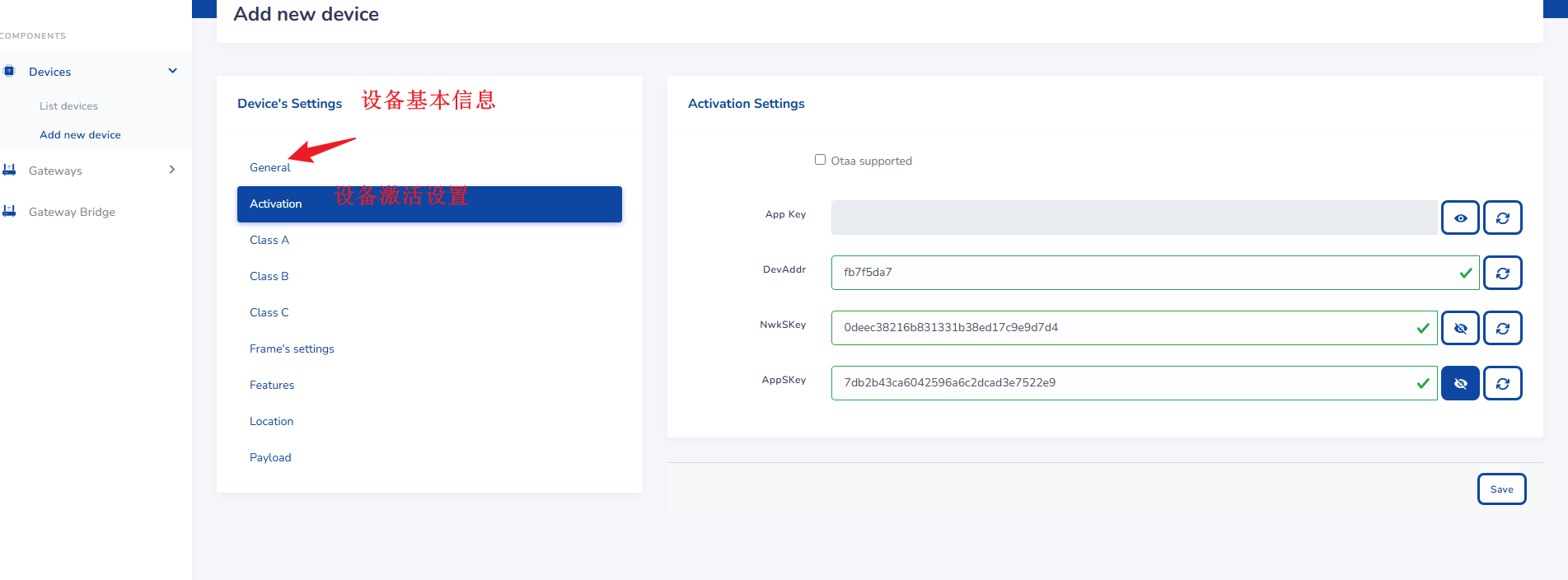
LWN-Simulator模拟器web界面操作设备认证
设备创建完成之后,需要配置设备认证。设备认证分以下几个步骤:激活设置帧设置有效载荷设置下面开始每个部分设置一、激活认证
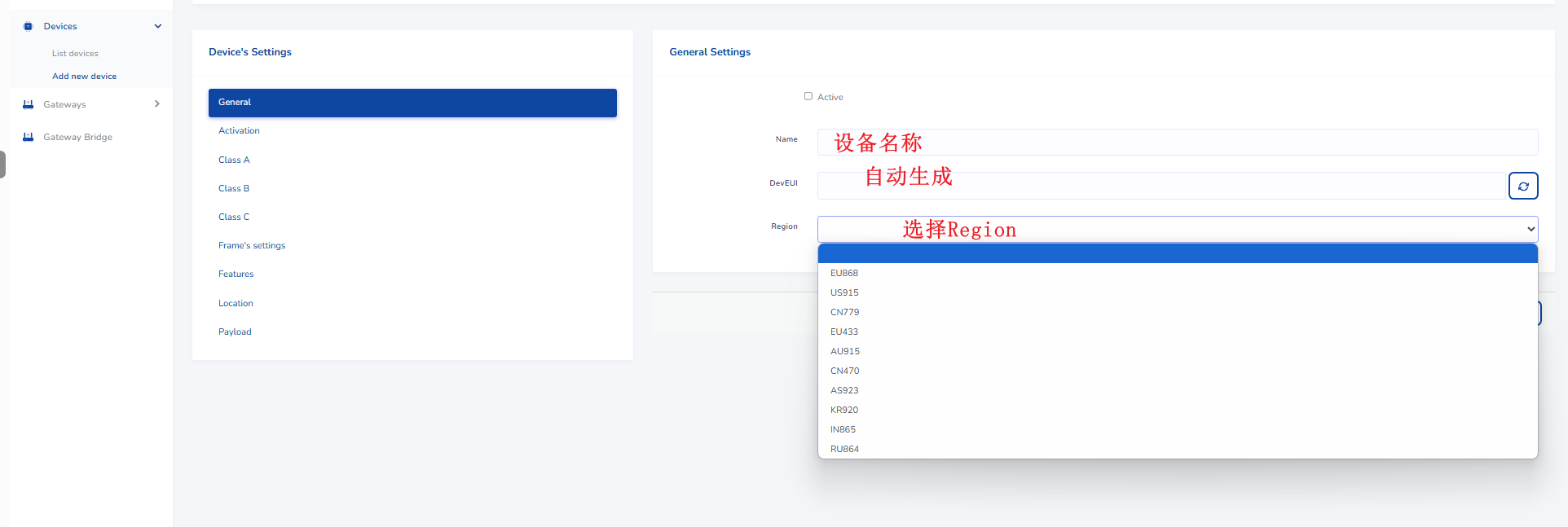
LWN-Simulator模拟器web界面创建设备
登录LWN-Simulator模拟器web界面之后,找到左侧
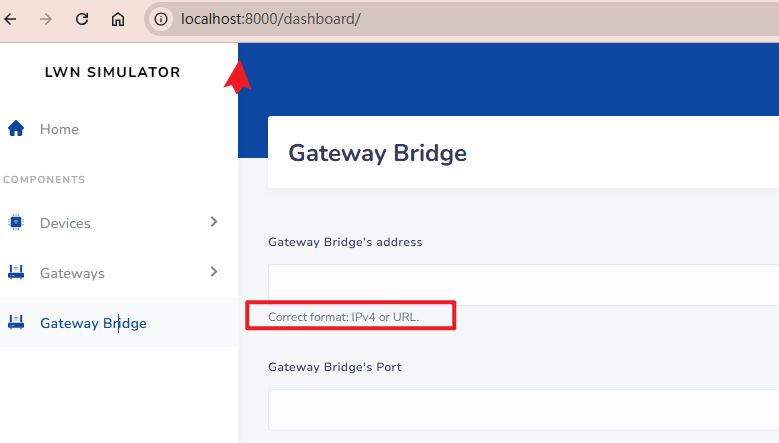
LWN-Simulator模拟器web界面创建网关桥
登录LWNSIMULATOR之后找到网关桥菜单,就可以进行创建网关桥了。说明:网关桥地址:就是ChirpStack服务所在的机器ip.端口:就是ChirpStack服务提供网关桥的端口。如果使用docker部署的话,可以在docker-compose.yml中找到chirpstack-gateway-bridge对应的端口:默认使用的端口是:1700。因为我这里ChirpStack就是在本地搭建的
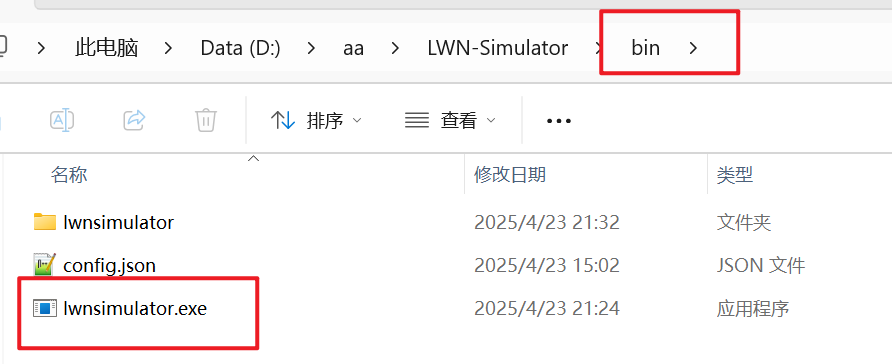
启动并通过浏览器访问LWN-Simulator模拟器,界面介绍
在上一篇中,咱们已经make成功了。会根据当前操作系统编译成对应的可执行文件。生成的可执行文件位置就在LWN-Simulator的bin目录下:这里因为是Windows操作系统,直接双加lwnsimulator.exe文件。可以看到监听的是8000.在浏览器中输入ip:8000就可以访问了。访问界面:
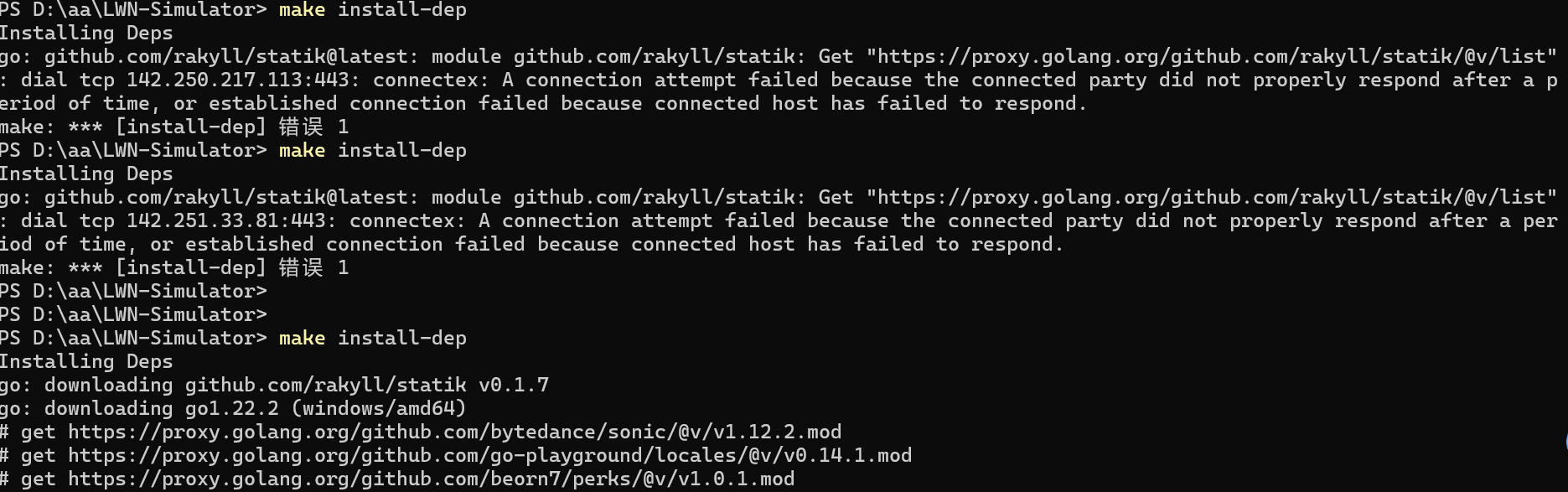
在安装LWN-Simulator模拟器时候错误提示
在安装ChirpStack模拟器的时候,使用 makeinstall-dep命令错误:InstallingDeps Aconnectionattemptfailedbecausetheconnectedpartydidnotproperlyrespondafteraperiodoftime,orestablishedconnectionfailedbecauseconnecte
从0搭建LoRaWAN服务器ChirpStack并模拟接入设备
ChirpStack是一个著名的开源LoRaWAN服务器,目前已经实现了和ThingsPanel的对接,这个文章讲述如何从零搭建ChirpStack,并使用LWN-Simulator模拟器,来模拟设备接入。ChirpStack介绍是一个开源的LoRaWAN物联网网络服务器,授权协议是MIT,可免费商用。用于管理和控制连接到LoRaWAN网络的终端设备、网关和应用程序等。作用好处:允许用户建立、操作