ChatGPT Windows 客户端突然打不开?提示找不到 Codex CLI,我这样解决了
ChatGPTWindows客户端突然打不开?提示找不到CodexCLI,我这样解决了最近更新ChatGPTWindows客户端之后,我遇到了一个比较奇怪的问题。双击打开ChatGPT,客户端没有正常启动,而是直接弹出错误:ChatGPTfailedtostart.UnabletolocatetheCodexCLIbinary.SetCODEX_CLI_PATHorensuretheElectro
ChatGPT Windows 客户端突然打不开?提示找不到 Codex CLI,我这样解决了
最近更新 ChatGPT Windows 客户端之后,我遇到了一个比较奇怪的问题。
双击打开 ChatGPT,客户端没有正常启动,而是直接弹出错误:
ChatGPT failed to start. Unable to locate the Codex CLI binary.
Set CODEX_CLI_PATH or ensure the Electron resources include bin/codex.
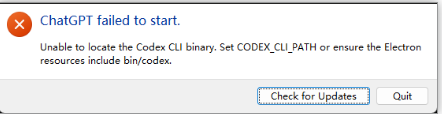
大概就是下面这种提示:
ChatGPT 启动失败,无法找到 Codex CLI 二进制文件,需要设置
CODEX_CLI_PATH,或者确保客户端资源中包含bin/codex。
一开始看到这个错误还有点奇怪:
我打开的明明是 ChatGPT,为什么会报 Codex CLI 找不到?
最终排查下来,问题其实并不复杂。
如果你也遇到了同样的问题,可以按照下面的方法解决。
一、先确认 Codex CLI 是否存在
首先打开 Windows 的 CMD 或 PowerShell。
执行:
codex --version
我这里最开始返回的是:
'codex' 不是内部或外部命令,也不是可运行的程序
或批处理文件。
这就基本说明:
当前 Windows 环境里没有可用的 Codex CLI,或者 Codex CLI 没有加入 PATH。
而新版 ChatGPT 客户端启动的时候,需要找到 Codex CLI。
找不到,自然就启动失败了。
二、安装 Codex CLI
我最后使用的是 Codex 官方提供的 Windows PowerShell 安装方式。
在 CMD 中执行:
powershell -ExecutionPolicy ByPass -c "irm https://chatgpt.com/codex/install.ps1 | iex"
注意,这里需要能够正常访问 OpenAI 相关服务。
安装完成之后,会出现如下cli: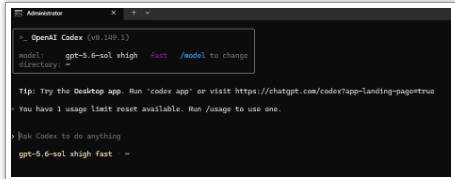
安装完成以后,重新打开一个 CMD。
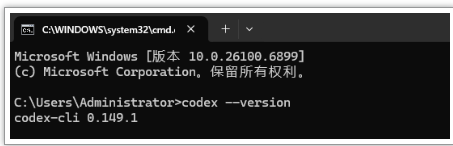
执行:
codex --version
这次已经正常返回:
codex-cli 0.149.1
说明 Codex CLI 已经安装成功。
三、确认 codex.exe 的真实位置
接着执行:
where codex

我这里返回的是:
C:\Users\Administrator\AppData\Local\Programs\OpenAI\Codex\bin\codex.exe
也就是说,Codex CLI 实际安装在:
C:\Users\Administrator\AppData\Local\Programs\OpenAI\Codex\bin\
如果你的 Windows 用户名不是 Administrator,路径自然也会有所不同。
例如可能是:
C:\Users\zhangsan\
原创不易,完成人机校验,阅读全文
相关推荐
工作小总结&小工具类外网访问打不开?3种场景根治端口转发丢端口工作小总结nginx 配置已经找不到pid错误解决REDISRedis客户端工作小总结【卧槽】在使用idea创建spring boot项目的时候,提示打不开start.spring.io的解决办法 Initialization failed for ‘https://start.spring.io’ Please check URL, network and proxy settings工作小总结frp内网穿透,怎么配置多客户端FRPfrp服务端和客户端配置FRP在使用frp的时候,客户端启动后,提示router config conflict的错误资源推荐一款神仙颜值的Redis客户端工具