【markdown转word】Pandoc高效转换Markdown为Word技巧,Visual Studio主题、字体、快捷键、开发环境设置,自用。
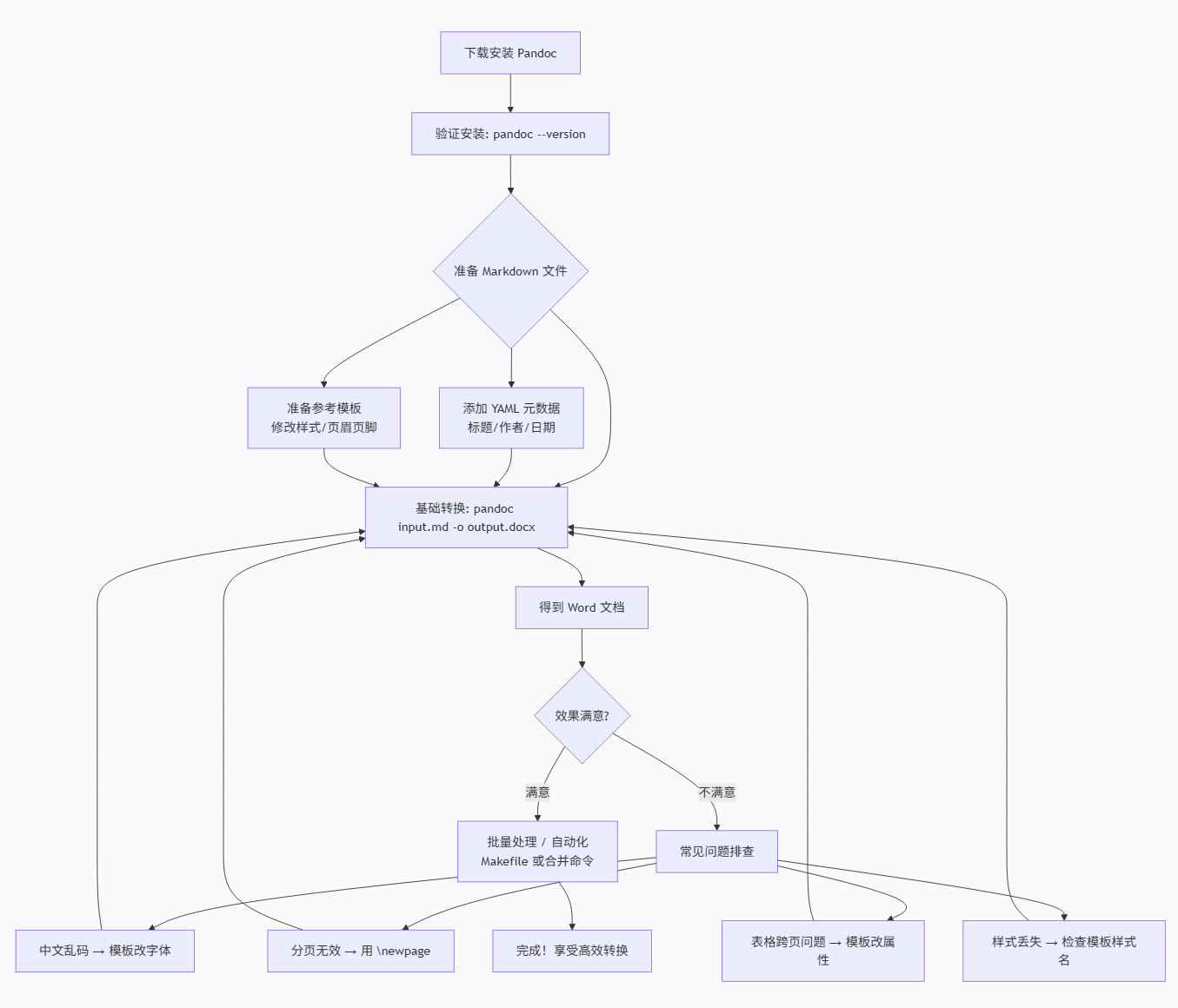
Pandoc 入门指南:轻松把 Markdown 变成 Word
不用再复制粘贴、手动调格式了,一个命令搞定文档转换
安装与验证
首先,你需要访问 Pandoc 官网 下载适合你操作系统的安装包,然后像安装普通软件一样完成安装。安装完成后,打开命令提示符(Windows 用户)或终端(Mac/Linux 用户),输入下面这行命令,看看 Pandoc 是否已经乖乖就位:
pandoc --version
如果屏幕上出现一大串版本信息,那就恭喜你——安装成功!这就像新买的电器插上电、按下开关,指示灯亮了,一切正常。
基础转换步骤
假设你已经写好了一个 Markdown 文件,名叫 my-article.md,现在想把它变成 Word 文档。只需要在命令提示符里输入:
pandoc my-article.md -o my-article.docx
这就像在跟计算机说:“嘿,帮我把这个 Markdown 文件翻译成 Word 格式,保存成 my-article.docx 吧。” 敲一下回车,几秒钟后,一个崭新的 Word 文档就出现在你眼前了。
如果你有一个现成的 Word 样式模板(比如公司规定的报告模板),也可以让 Pandoc 参考它来生成文档:
pandoc my-article.md --reference-doc=公司模板.docx -o 正式报告.docx
给文档加个“封面”——使用 YAML 元数据
想让生成的 Word 文档自动带上标题、作者、日期这些信息?很简单,在你的 Markdown 文件最开头写上这样一段内容:
---
title: "年终技术总结"
author: "研发部-张三"
date: "2026-04-14"
---
注意,开头和结尾都是三个短横线 ---,中间写上你要的信息。转换之后,Word 文档的标题栏、作者字段、日期位置就会自动填好。这就像你给文档贴了个标签,告诉计算机“这是我的文档,基本信息都在这里了”。
你还可以加上更多信息,比如 subtitle(副标题)、abstract(摘要),Pandoc 都会妥善处理。
让文档更好看——模板定制
Pandoc 默认生成的 Word 文档样式比较朴素(白底黑字,宋体或等线)。如果你想让它更专业,比如加上公司的页眉页脚、调整标题颜色、设置表格样式,那就要用到参考模板了。
提取默认模板
先让 Pandoc 给你一份默认的 Word 模板,你在这个模板上修改,以后每次都参考它:
pandoc -o 我的模板.docx --print-default-template=docx
小提示:网上有些教程写的是
--print-default-template reference.docx,那是错的,别被带偏了。正确的就是上面这行。
修改模板
用 Word 打开 我的模板.docx,然后你可以:
修改页眉页脚:直接双击页眉区域,添加公司 logo、文档编号等。
调整标题样式:找到“样式”窗格里的“标题 1”、“标题 2”……,
原创不易,完成人机校验,阅读全文