docker系列教程:docker图形化工具安装及docker系列教程总结
通过前面的学习,我们已经掌握了docker-compose容器编排及实战了。高级篇也算快完了。有没有相关,我们前面学习的时候,都是通过命令行来操作docker的,难道docker就没有图形化工具吗?答案是肯定有的。咱们本篇就来讲讲docker图形化工具及使用图形化工具安装Nginx及docker系列教程总结。Portainer是什么?Portainer是一款轻量级的应用,它提供了图形化界面,用于方
通过前面的学习,我们已经掌握了docker-compose容器编排及实战了。高级篇也算快完了。有没有相关,我们前面学习的时候,都是通过命令行来操作docker的,难道docker就没有图形化工具吗?答案是肯定有的。咱们本篇就来讲讲docker图形化工具及使用图形化工具安装Nginx及docker系列教程总结。

Portainer是什么?
Portainer 是一款轻量级的应用,它提供了图形化界面,用于方便地管理Docker环境,包括单机环境和集群环境。
https://docs.portainer.io/v/ce-2.9/start/install/server/docker/linux
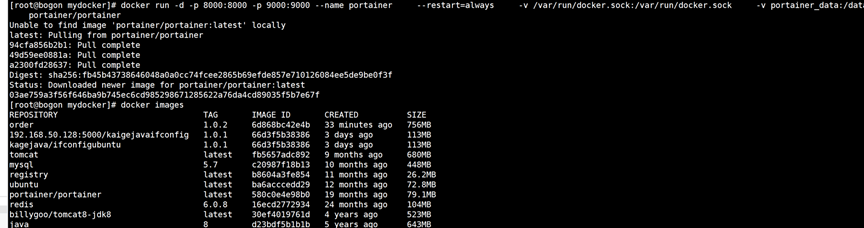
docker命令安装:
docker run -d -p 8000:8000 -p 9000:9000 --name portainer --restart=always -v /var/run/docker.sock:/var/run/docker.sock -v portainer_data:/data portainer/portainer
docker重启的时候,一起启动portainer
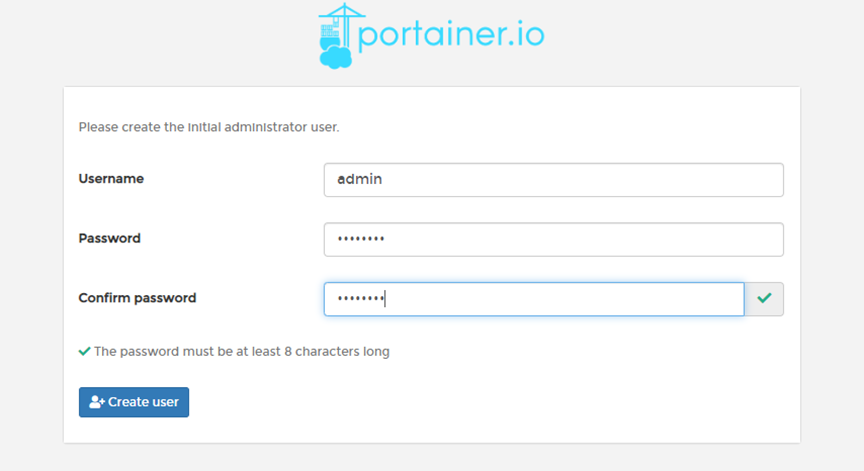
创建admin
访问地址:宿主机ip:9000
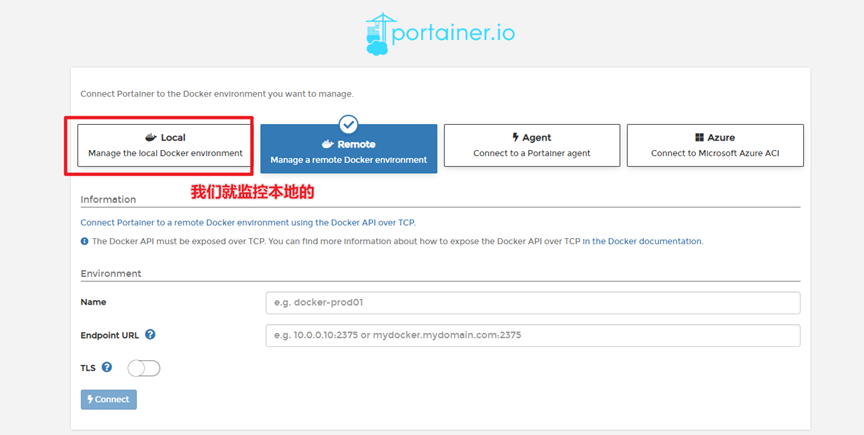
登录之后,选择local
选择local之后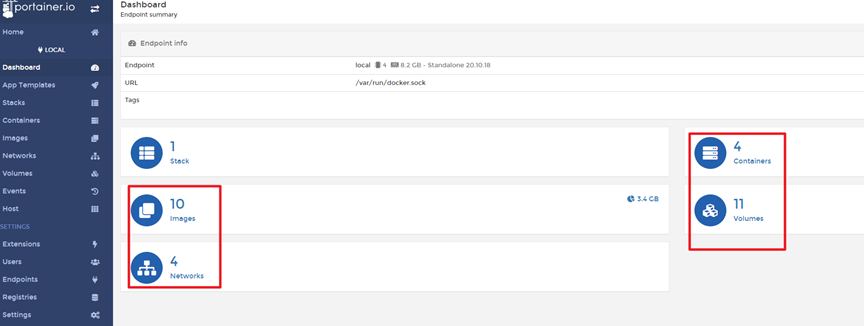
我们可以看到本地docker的详细信息。
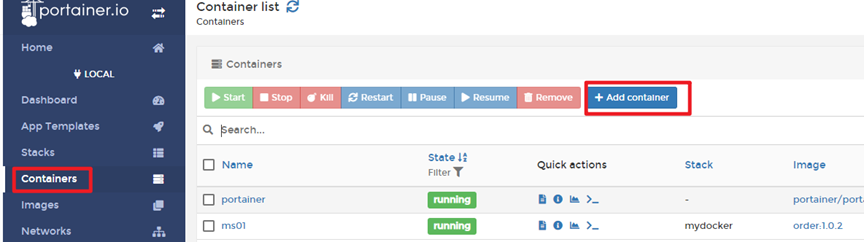
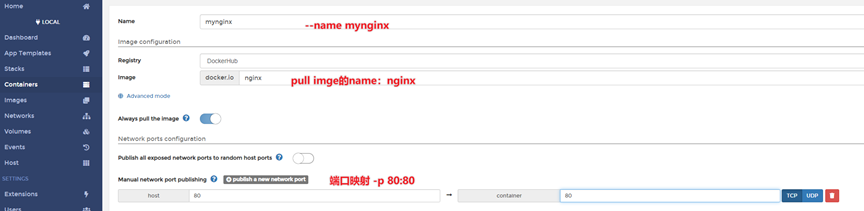
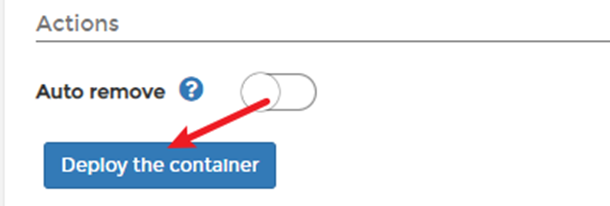

访问:
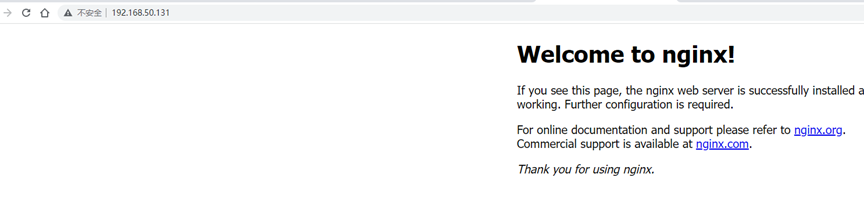
OK。Nginx安装成功了.
docker系列教程总结
从12月1日开始,发布docker系列教程第一篇,到今天12月31日,正好整个十二月,咱们一起把docker系列教程学完了。现在,我们来回顾下都学了什么哪些吧。
我们第一篇讲解了怎么在虚拟机中docker,讲解了docker运行同原理。怎么将镜像加速器设置成国内镜像加速器,以及我们分析了docker为什么会比VM虚拟机快。
学完docker安装之后,咱们开始一起学习了docker的常用命令,通过三个篇幅来讲解docker启动命令、镜像命令、docker容器命令(一、二)。
学完docker常用命令之后,我们又通过四个篇幅讲解了镜像相关知识点:docker镜像的理解(分层镜像是什么?分层镜像、联合文件系统UnionFS、镜像加速原理是什么)、我们修改了docker怎么将修改的内容提交呢?这就是docker镜像commit操作案例,学会
原创不易,完成人机校验,阅读全文